
组装电脑是一项既实用又充满乐趣的技能,它能帮助您定制一台符合个人需求的机器,同时节省成本,无论您是游戏爱好者、内容创作者,还是日常用户,掌握组装技巧都能让您更好地理解电脑硬件,本教程将以清晰的步骤和详细说明,引导您完成整个组装过程,请确保在开始前准备好所有零件和工具,并在防静电环境下操作,以避免损坏敏感组件,整个过程大约需要1-2小时,适合初学者跟随。
准备工具和零件
在开始组装前,请先检查您是否拥有所有必要的工具和零件,这将确保过程顺利进行,避免中途中断。
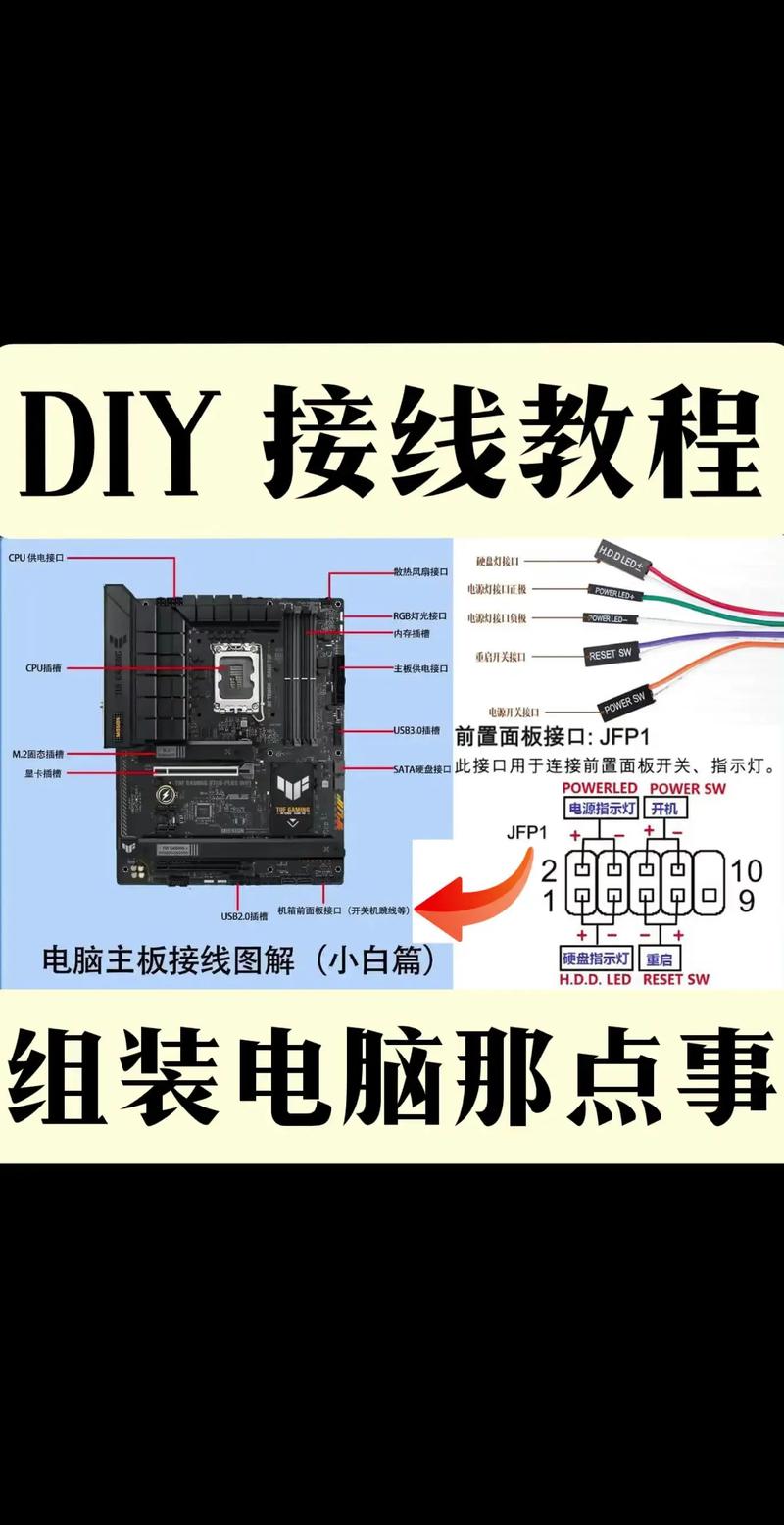
所需工具:
- 十字螺丝刀(用于大多数螺丝固定)
- 防静电手环或手套(防止静电损坏电子元件)
- 钳子或镊子(用于处理小零件)
- 工作台或干净平坦的表面
- 照明设备(确保视野清晰)
所需零件:
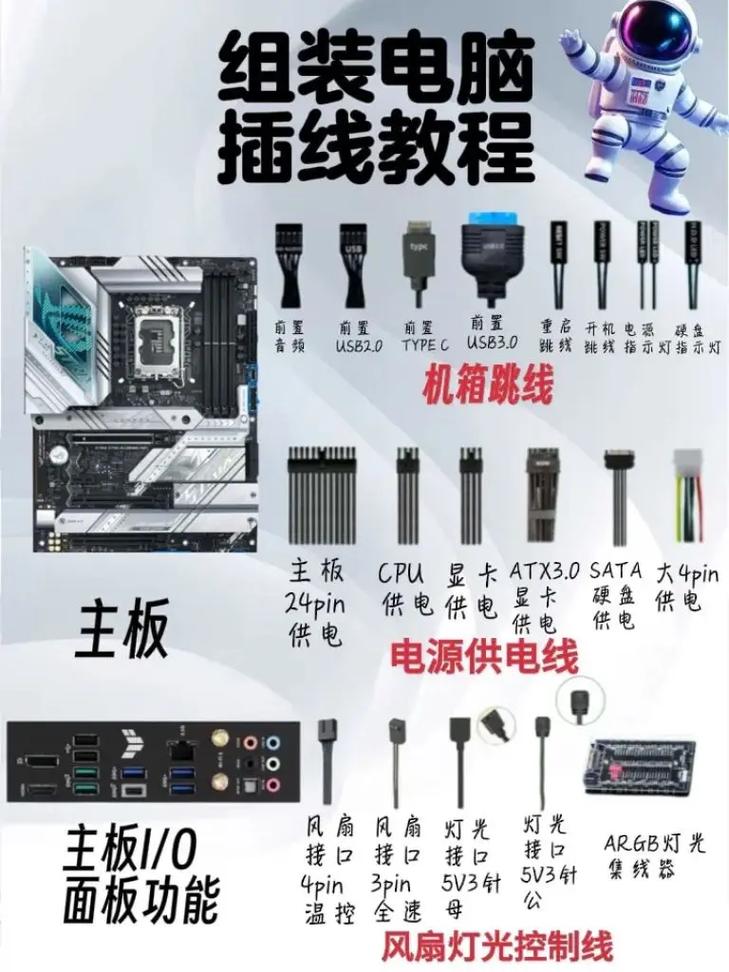
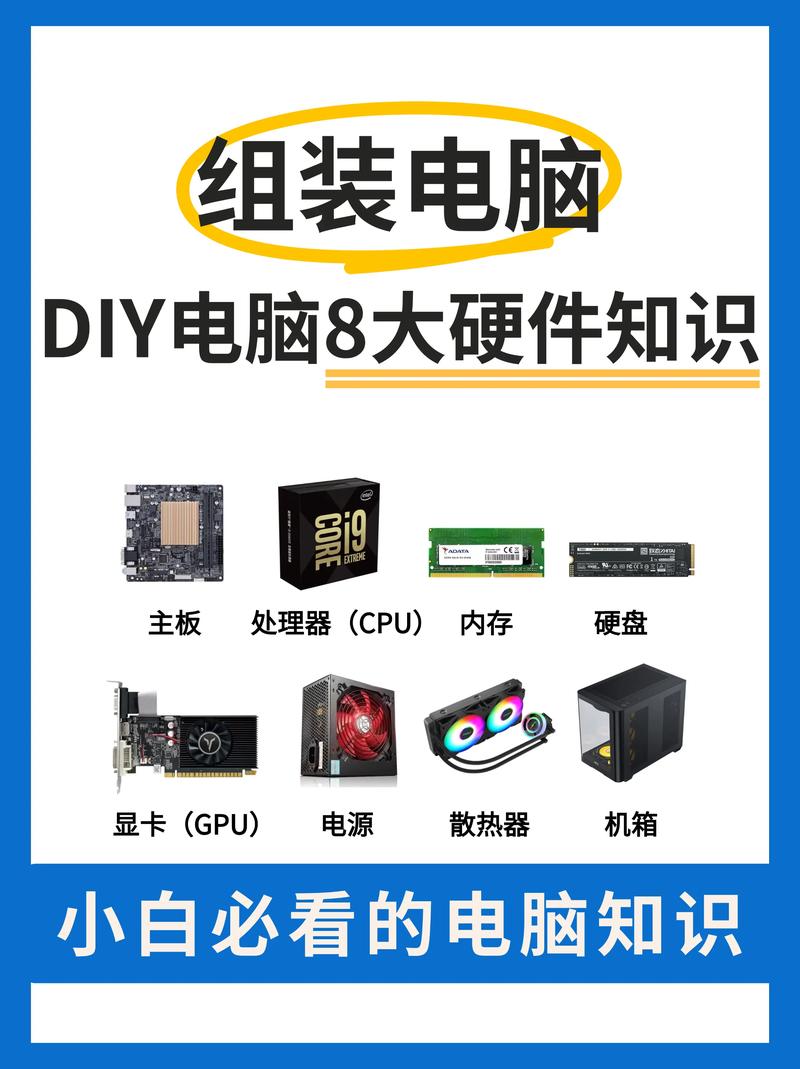
- 主板(确保与CPU兼容)
- CPU(中央处理器)
- 内存条(RAM)
- 电源供应器(PSU)
- 机箱(包括螺丝和支架)
- 存储设备(如SSD或HDD)
- 显卡(如果CPU无集成显卡)
- 散热器和风扇
- 各种线缆(如SATA线、电源线)
建议先阅读主板和机箱的说明书,了解接口布局,将所有零件摆放在工作台上,按使用顺序排列,这样可以提高效率并减少错误。
安装CPU
CPU是电脑的大脑,安装时需要格外小心,避免弯曲针脚或施加过大压力。
打开主板上的CPU插槽盖,插槽旁有一个杠杆,轻轻抬起即可解锁,取出CPU,注意其边角上的三角标记,这应与主板插槽上的标记对齐,将CPU轻柔地放入插槽中,不要用力按压——如果对齐正确,它会自然滑入,放下杠杆锁紧CPU,涂抹导热硅脂到CPU表面(如果散热器未预涂),并安装散热器,散热器通常通过卡扣或螺丝固定,确保它牢固且与CPU接触均匀,连接散热器的风扇线到主板的CPU_FAN接口,以保障散热效率。
安装内存
内存条安装相对简单,但需注意对齐和固定。
找到主板上的内存插槽,通常有2-4个,颜色可能不同以指示双通道模式,打开插槽两端的卡扣,将内存条上的缺口与插槽对齐,用均匀的力向下按压内存条两端,直到卡扣自动锁紧并发出“咔嗒”声,如果您有多条内存,建议安装到相同颜色的插槽中以启用双通道模式,提升性能,检查内存是否完全插入,避免一端翘起,否则可能导致开机失败。
安装主板到机箱
将主板固定到机箱内,是组装的基础步骤,确保所有组件有稳定的支撑。
将机箱侧板打开,检查机箱内的主板支架(standoffs),这些支架应与主板上的螺丝孔对齐;如果缺少,请先安装好,避免主板短路,将I/O挡板(主板附带)安装到机箱后部对应位置,轻轻将主板放入机箱,对齐螺丝孔和I/O挡板,使用螺丝刀将主板固定螺丝拧紧,但不要过度用力,以免损坏主板,确保主板平稳,没有晃动,此步骤为后续安装电源和线缆奠定了基础。
安装电源
电源供应器为整个系统供电,安装时需注意位置和线缆管理。
根据机箱设计,电源通常安装在底部或顶部,将电源放入机箱的电源仓中,风扇面朝向通风口(一般向下或向后),用螺丝固定电源,确保它牢固不松动,连接主电源线到主板上的24针接口,以及CPU辅助电源线(通常为4+4针),暂时不要连接其他线缆,待后续步骤统一处理,良好的电源安装能提高系统稳定性,并方便后续线缆整理。
安装存储设备和显卡
存储设备和显卡是性能关键组件,安装时需注意接口和固定。
存储设备: 对于SSD或HDD,找到机箱内的驱动器托架,将设备滑入托架,并用螺丝固定,使用SATA数据线连接设备到主板上的SATA接口,并用电源线从电源连接供电,如果使用M.2 SSD,直接插入主板上的M.2插槽并用螺丝固定即可。
显卡: 如果您的CPU无集成显卡,或需要更高图形性能,安装显卡是必须的,找到主板上的PCIe x16插槽,打开插槽末端的卡扣,将显卡对齐插槽,均匀用力插入,直到卡扣锁紧,用螺丝将显卡固定到机箱后部,防止松动,连接显卡的辅助电源线(如果需要),确保显卡风扇无障碍,以保障散热。
连接线缆
线缆连接是组装的最后关键步骤,确保所有组件正确通电和通信。
整理机箱前面板线缆(如电源按钮、USB和音频线),并连接到主板上的对应针脚(参考主板说明书),连接所有电源线:包括SATA电源线给存储设备、PCIe电源线给显卡(如果需要),以及风扇线到系统风扇接口,管理线缆,使用扎带或机箱自带理线槽捆绑多余线缆,保持内部空间整洁,这有助于空气流通和散热,检查所有连接是否牢固,避免松动导致开机问题。
测试和启动
在关闭机箱前,进行初步测试,确保系统能正常启动。
连接显示器、键盘和鼠标到主板或显卡接口,接通电源,按下机箱电源按钮,如果一切正常,您应该看到主板LED灯亮起,风扇开始转动,并进入BIOS界面,如果无显示或报警,请检查所有连接,尤其是内存和显卡是否插紧,成功后,关闭电源,安装机箱侧板,安装操作系统并更新驱动程序,完成整个组装过程,首次启动可能需进入BIOS设置启动顺序。
通过本教程,您已学会如何一步步组装一台电脑,这个过程不仅提升了动手能力,还让您对硬件有更深理解,如果您遇到问题,请参考零件说明书或在线资源,组装电脑是一次 rewarding 的体验,祝您享受自定义机器的乐趣!
相关问答FAQs
组装电脑时最常见的错误是什么?如何避免?
解答:最常见的错误包括静电损坏组件、线缆连接错误以及零件不兼容,为避免静电,请始终使用防静电手环并在干燥环境中操作,线缆连接错误可能导致开机失败,建议逐根检查电源和数据线,确保它们牢固插入正确接口,零件不兼容问题可通过提前核对主板、CPU和内存的规格来预防,例如使用PC Part Picker等在线工具验证兼容性。
如果电脑组装后无法启动,应该首先检查哪些部分?
解答:首先检查电源连接,确保主电源线和CPU辅助线已牢固插入主板,验证内存和显卡是否完全插入插槽——尝试重新安装它们,检查前面板线缆是否正确连接到主板针脚,特别是电源按钮线,如果问题依旧,使用主板诊断灯或蜂鸣器代码(参考说明书)识别具体故障,常见原因包括松动线缆或组件故障,逐一排查可快速解决。