
从零开始打造个性化设备
在当今数字时代,组装一台个人电脑已成为许多科技爱好者和普通用户的首选,它不仅能够节省成本,还能根据需求定制硬件,提升性能和体验,无论你是游戏玩家、内容创作者还是日常用户,掌握组装电脑的基本技能都能让你更深入地理解技术世界,本文将带你一步步了解如何组装一台电脑,涵盖从准备工作到最终测试的全过程,确保你能够轻松上手,本文专注于电脑组装,而荣耀V20作为一款智能手机,虽不直接参与组装过程,但可以作为参考工具,用于查阅教程或比较硬件性能。
准备工作:工具与安全须知
在开始组装电脑前,确保你拥有必要的工具和了解基本的安全措施,准备一套螺丝刀(包括十字和一字头)、防静电手环或手套,以及一个干净的工作台,防静电措施至关重要,因为静电可能损坏敏感的电子组件,如CPU或主板,备好所有电脑组件,并仔细阅读各硬件的说明书,建议在组装前断开所有电源,并保持工作环境通风良好,耐心是成功的关键——不要急于求成,逐步检查每个步骤。
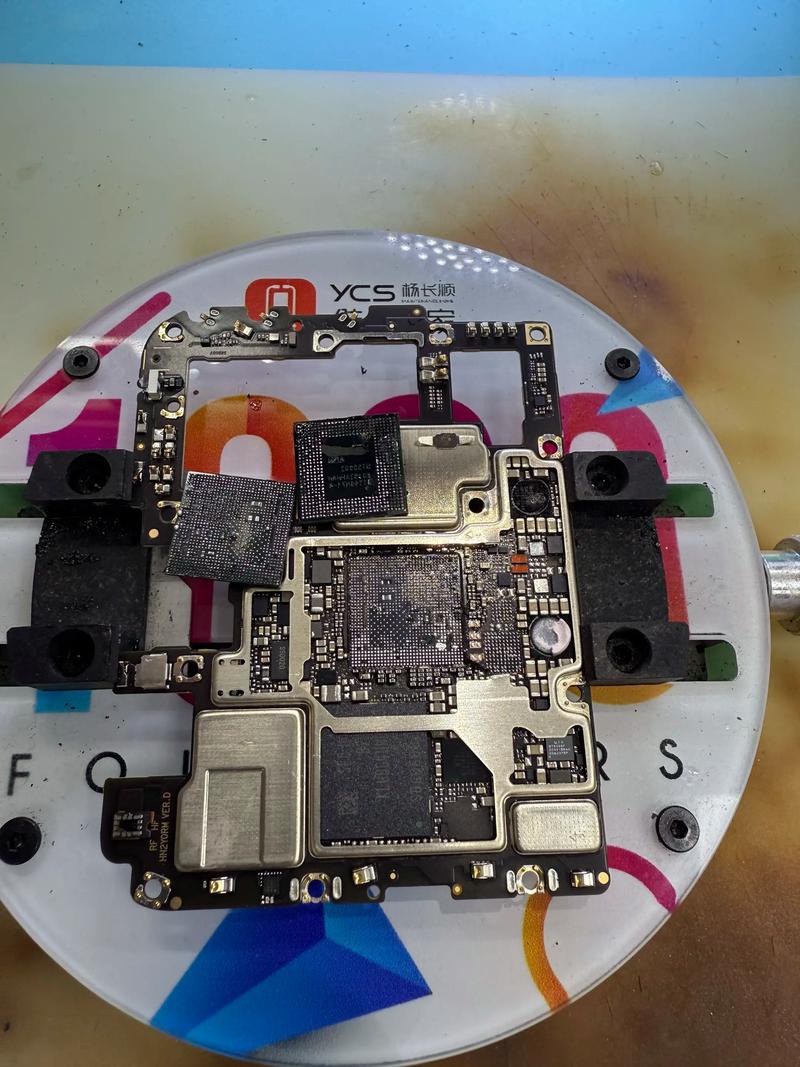
组装电脑通常需要以下工具:螺丝刀用于固定组件;防静电设备防止静电放电;以及一个软布或垫子来保护组件表面,如果你是新手上路,可以先观看在线视频教程,或使用智能手机(如荣耀V20)下载相关应用来辅助学习,这些设备能提供实时参考,帮助你避免常见错误。
所需组件清单:核心硬件介绍
组装一台电脑需要多个核心组件,以下是基本清单:
- 中央处理器(CPU):作为电脑的大脑,负责处理指令,选择时需考虑性能需求,例如英特尔或AMD的型号。
- 主板:连接所有组件的核心板卡,确保兼容CPU、内存和其他设备。
- 内存(RAM):临时存储数据,影响多任务处理速度,通常建议8GB起步,游戏或专业用途可选16GB以上。
- 存储设备:包括固态硬盘(SSD)用于快速启动,或机械硬盘(HDD)用于大容量存储。
- 显卡(GPU):处理图形输出,游戏或设计用户需优先考虑独立显卡。
- 电源供应器(PSU):为整个系统供电,选择时注意功率和效率认证(如80 Plus)。
- 机箱:容纳所有组件的壳体,需确保散热和空间充足。
- 散热系统:如CPU风扇或液冷系统,防止过热。
- 其他配件:包括数据线、风扇和光驱(如需要)。
在购买组件时,务必检查兼容性,例如主板插座类型是否匹配CPU,你可以使用在线配置工具或参考评测网站来优化选择,组装前,将所有组件摆放在工作台上,并对照清单核对,避免遗漏。
逐步组装指南:从安装到连接
组装电脑的过程需要按顺序进行,以下是详细步骤:
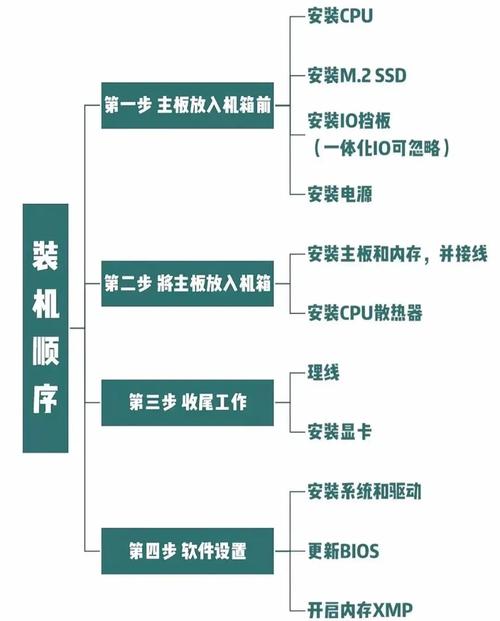
- 安装CPU和散热器:打开主板上的CPU插槽盖,轻轻放入CPU,注意对齐三角标记,然后涂抹导热膏,安装散热器并固定,确保连接散热风扇到主板的相应接口。
- 安装内存(RAM):将内存条插入主板的RAM插槽,通常需用力按压直到卡扣锁定,建议从靠近CPU的插槽开始安装。
- 安装主板到机箱:将主板放入机箱,对准螺丝孔,用螺丝固定,注意不要过度拧紧,以免损坏主板。
- 安装电源供应器(PSU):将电源单元放入机箱的指定位置,用螺丝固定,然后连接主板、CPU和显卡的电源线。
- 安装存储设备:将SSD或HDD固定在机箱的驱动器架中,并连接SATA数据线和电源线。
- 安装显卡:如果使用独立显卡,将其插入主板的PCIe插槽,并用螺丝固定,连接额外的电源线(如果需要)。
- 连接内部线缆:包括前面板连接(如电源按钮和USB端口)、风扇线和数据线,参考主板说明书确保正确连接。
- 最终检查:确认所有组件安装牢固,线缆整齐,无短路风险。
整个过程大约需要1-2小时,建议分阶段进行,并随时参考教程,组装完成后,不要立即通电,先进行视觉检查。
测试和故障排除:确保系统稳定
组装好电脑后,首次启动前需进行测试,连接显示器、键盘和鼠标,然后通电,如果系统正常启动,你会看到BIOS界面;否则,可能出现黑屏或错误提示,常见问题包括:内存未插紧、电源连接错误或CPU安装不当,解决方法包括:重新安装组件、检查线缆或重置BIOS设置。
一旦系统启动成功,进入BIOS设置,检查硬件识别情况,并调整启动顺序以安装操作系统(如Windows或Linux),安装完成后,运行压力测试软件(如Prime95)来验证稳定性,如果遇到过热或性能问题,检查散热系统或更新驱动程序,组装电脑是一个学习过程,错误是难免的——多尝试几次,你会越来越熟练。
组装电脑不仅是一项实用技能,还能带来自豪感和定制化体验,通过本文的指南,你可以从零开始打造一台符合需求的设备,无论是为了游戏、工作还是学习,掌握这些步骤将让你在科技世界中更加自信,开始你的组装之旅吧,享受创造的乐趣!
相关问答FAQs
Q1: 组装电脑需要哪些基本工具?如何避免静电损坏组件?
A1: 基本工具包括一套螺丝刀(十字和一字头)、防静电手环或手套,以及一个干净的工作台,为避免静电损坏,建议在组装前佩戴防静电设备,并触摸金属物体释放静电,在干燥环境中使用加湿器,并避免在毯子或沙发上操作,这些措施能有效保护CPU、主板等敏感硬件。
Q2: 组装电脑时,如果系统无法启动,应该先检查哪些部分?
A2: 如果系统无法启动,首先检查电源连接是否牢固,包括主板和CPU的电源线,确认内存条是否完全插入插槽,并尝试重新安装,检查前面板连接是否正确,例如电源按钮线,如果问题依旧,移除非必要组件(如显卡),仅保留CPU和内存进行最小化测试,参考主板说明书或在线论坛寻求帮助,通常能快速解决常见问题。