
导读: 大家好,我是互通小帮手,一个致力于分享日常手机功能操作、实用技巧以及各类常用软件使用心得和技巧方法的账号。在这里,您可以轻松掌握手机的各项功能,提升使用效率,发掘更多手机潜能。无论是新手用户还是资深爱好者,都能在这里找到适合自己的实用信息。
一、什么是苹果手机控制中心
苹果手机的控制中心(ControlCenter)是iOS设备上一个快速访问常用设置和应用的中心。它允许用户通过简单的操作,如从屏幕右上角向下滑动,快速访问各种功能,包括切换Airplane模式、Wi-Fi、蓝牙、调整屏幕亮度、音量控制、启用AirDrop等。此外,控制中心还提供快捷方式,如手电筒、时钟、计算器和相机等应用,方便用户快速使用。
二、苹果手机控制中心怎么添加功能
我们以苹果手机iOS 18.2版本为例进行演示介绍。
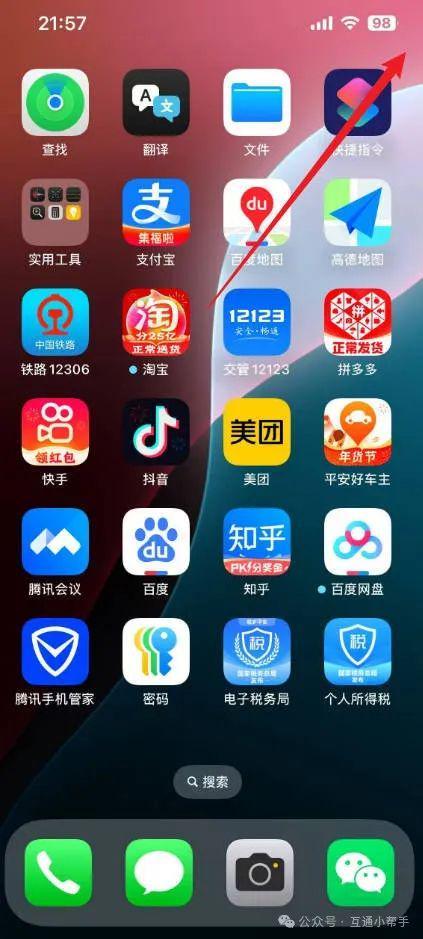
1、打开苹果手机后,从屏幕右上角向下进行拖动,打开控制中心。
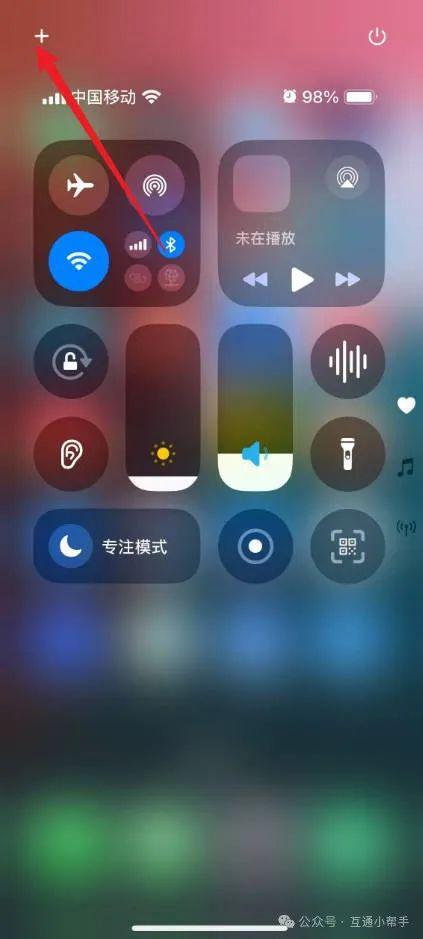
2、进入到控制中心页面,点击“+”图标。
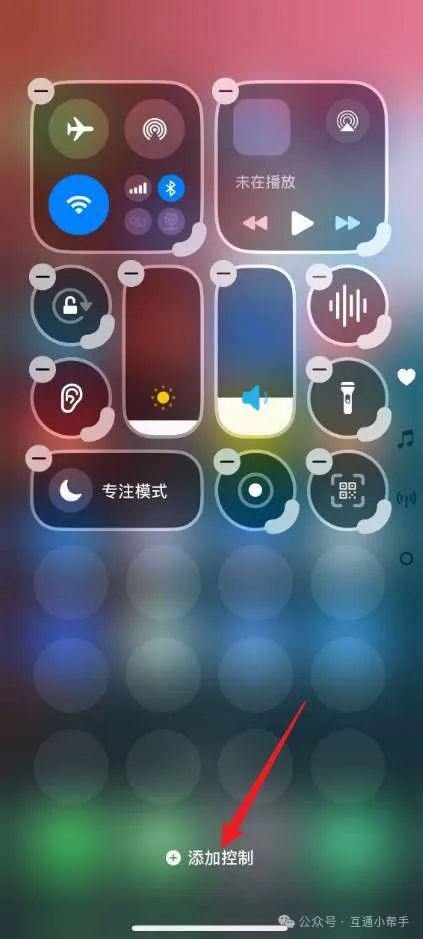
3、进入到编辑页面,点击“添加控制”。
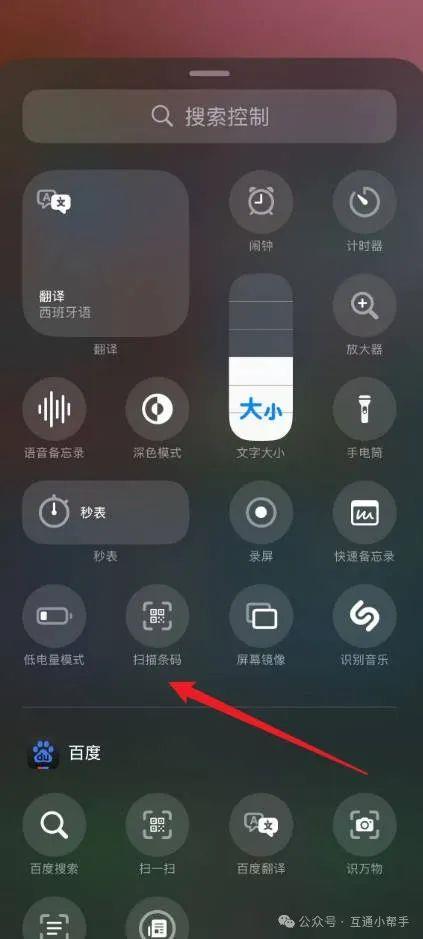
4、进入到添加控制页面,选择要添加的功能,添加一下进行添加。
演示环境:
品牌型号:iPhone 16
系统版本:iOS 18.2
软件版本:null
三、苹果手机控制中心添加功能设置注意事项
1.个性化设置:用户可以通过“设置”中的“控制中心”选项,开启“自定控制”功能,从而根据需求添加或移除常用功能。例如,可以将放大镜、位置服务等快捷功能添加到控制中心,以便快速访问。
2. 功能分类与布局:在iOS18及以上版本中,控制中心的功能可以分类显示,并支持调整功能图标的位置和大小。用户可以通过滑动屏幕右上角的控制中心图标,点击“+”号添加功能,也可以通过拖动图标重新排列。
3. 隐私与权限管理:在添加某些功能(如位置服务)时,需要确保开启相应的隐私权限。这不仅提升了使用便捷性,也保护了用户的隐私安全。
4.常用功能优先:建议将最常用的控制项(如Wi-Fi、蓝牙、亮度调节等)添加到控制中心,以便快速操作。此外,还可以通过调整功能大小来突出重要功能。
5. 避免误触:如果经常不小心触碰控制中心中的某些功能(如手电筒或相机),可以在“设置”中调整“三维触控与触感触控”功能,以减少误操作。
四、最后
喜欢本篇文章的朋友,可以点击文章末尾的“推荐”和“分享” 按钮,您的支持是我最大的动力。如果您对文章内容有疑问,或者有自己独到的见解和更好的建议,欢迎在评论区留言或私信交流,我将非常期待与您一起探讨。
本站通过AI自动登载部分优质内容,本文来源于网易号作者:互通小助手,仅代表原作者个人观点。本站旨在传播优质文章,无商业用途。如不想在本站展示可联系删除